#热门
Windows10系统下JAVA环境安装以及JDK环境变量配置教程

2022-01-11 13
此资源仅限VIP下载
下载不了?请联系网站客服提交链接错误!
增值服务:
Windows10系统下JAVA环境安装以及JDK环境变量配置教程
最近更新 2026年03月16日
资源编号 57954

#热门
Windows10系统下JAVA环境安装以及JDK环境变量配置教程

郑重承诺丨本站提供安全交易、信息保真! 解压密码:www.lyzwlkj.vip
增值服务:
搭建教程
视频教程
GM后台
已亲测
购买后下载有效期24H
¥ 0 星钻 此资源仅限VIP下载 升级VIP 开通VIP尊享优惠特权
立即下载 升级会员
详情介绍

JAVA环境下载:https://www.lyzwlkj.vip/3900/rjgj/djrj/

下载好根据默认提示一步一步安装,安装好复制安装路径出来!

鼠标右键:此电脑–选择属性–点击高级系统设置

在电脑桌面 按 win + s 搜索control panel

打开 控制面板 然后 再打开 系统

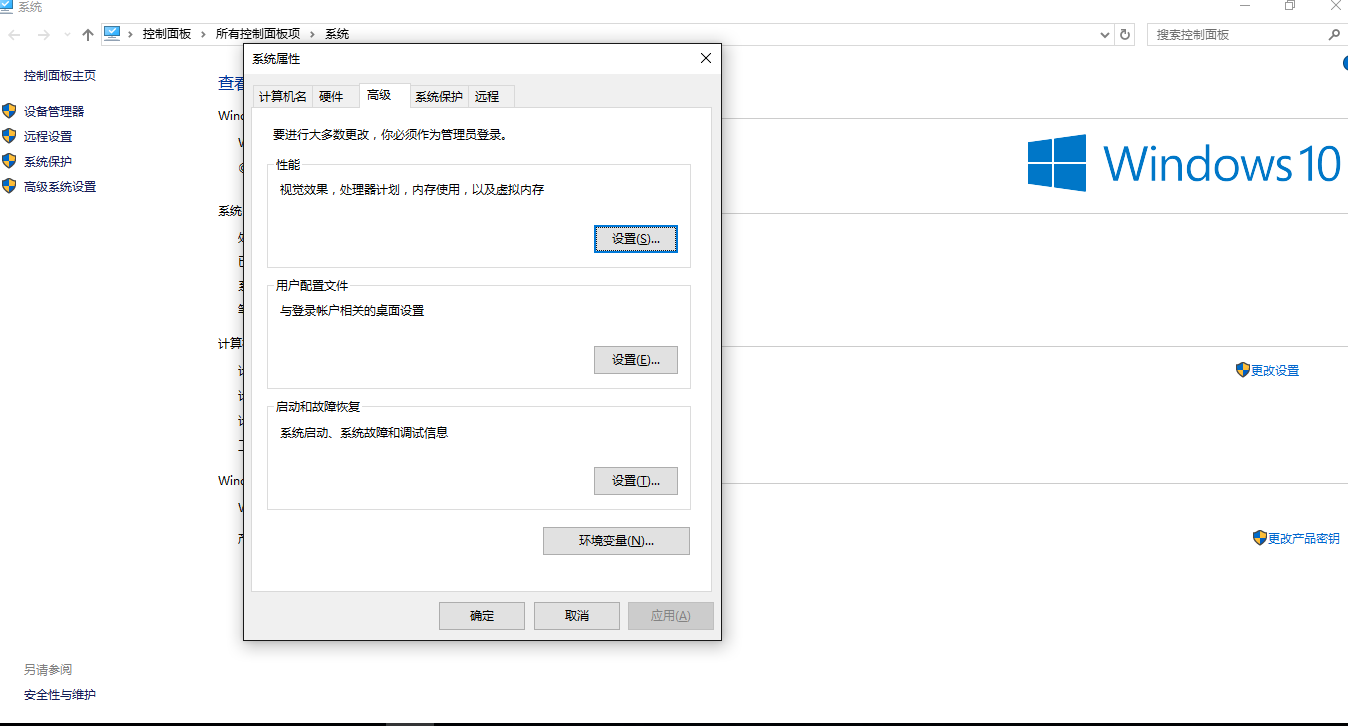
选择“高级系统设置”选项
Windows10系统下JAVA环境安装以及JDK环境变量配置教程

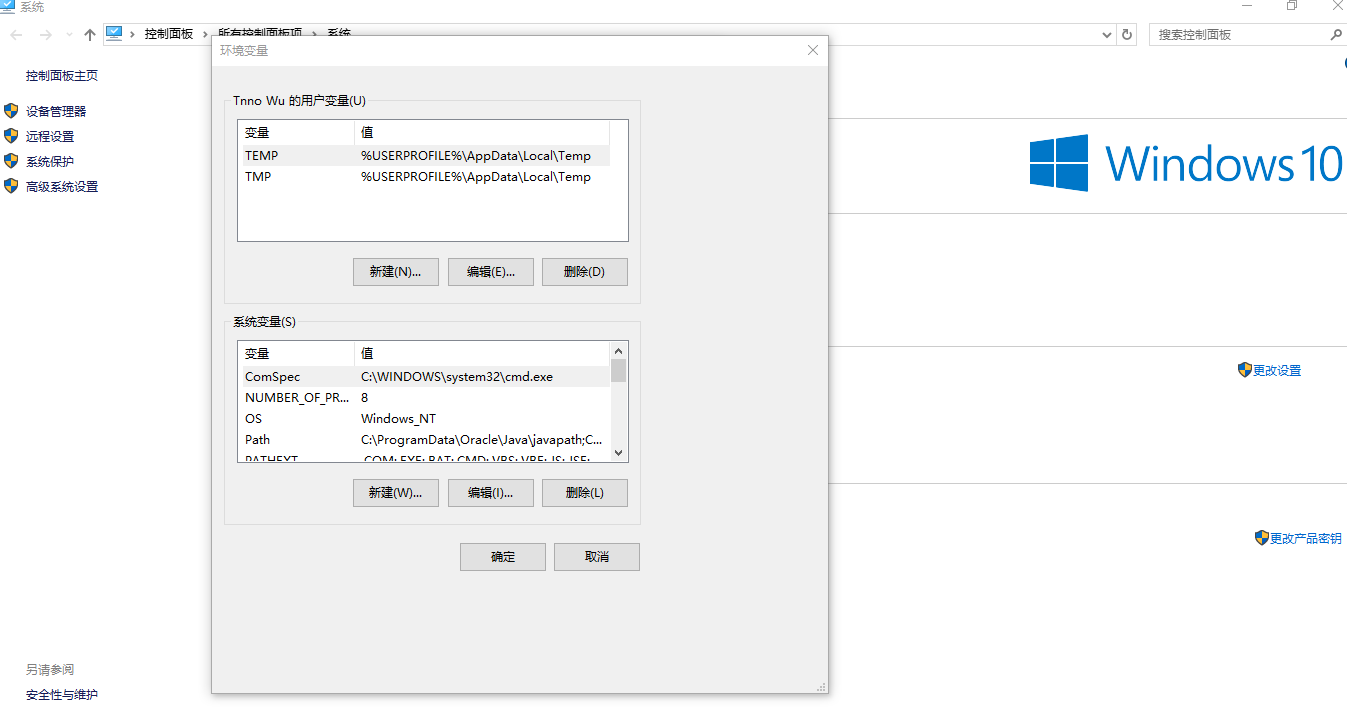
点击下面的“环境变量”选项

Windows10系统下JAVA环境安装以及JDK环境变量配置教程

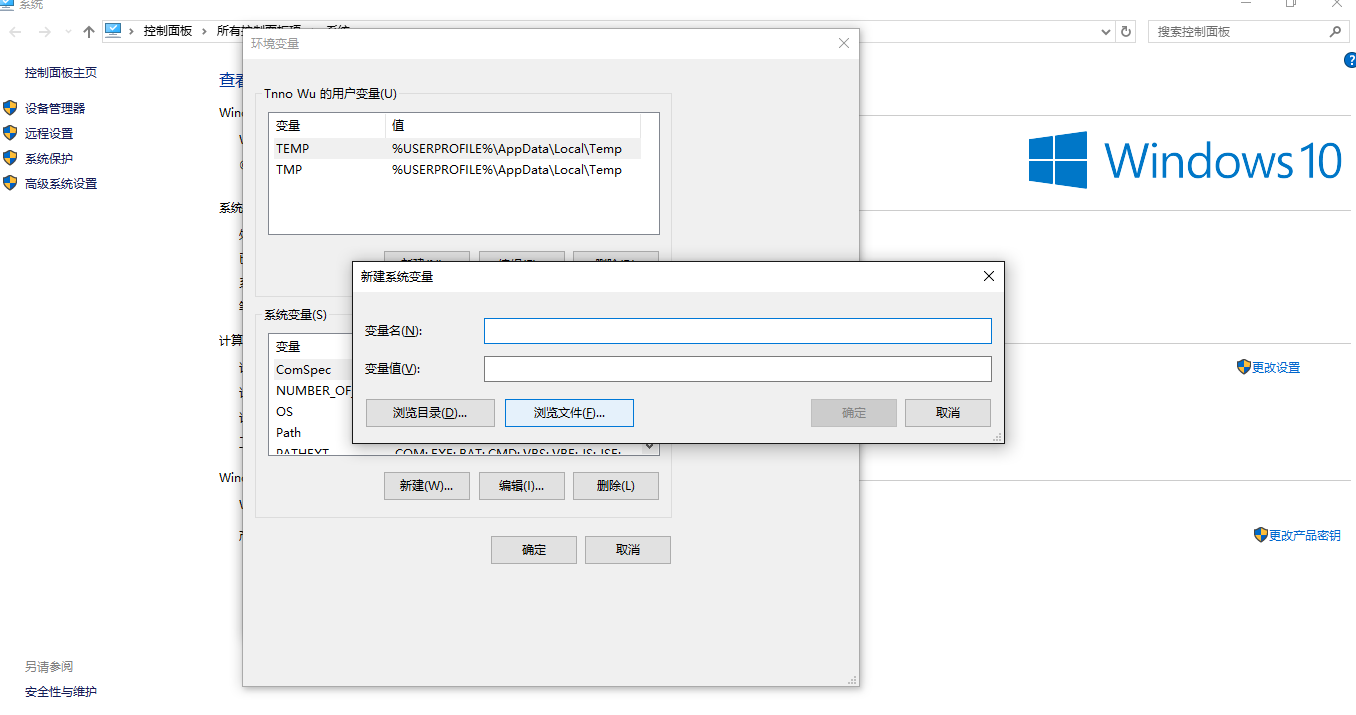
点击“系统变量”下面的”新建“选项

Windows10系统下JAVA环境安装以及JDK环境变量配置教程

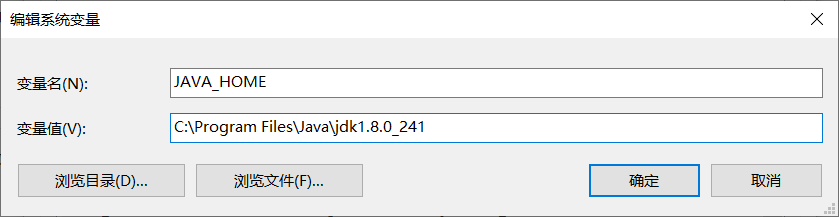
在“变量名”处填上 JAVA_HOME

“变量值”为JDK安装路径,比如:C:\Program Files\Java\jdk1.8.0_241

点击“确定”选项
Windows10系统下JAVA环境安装以及JDK环境变量配置教程

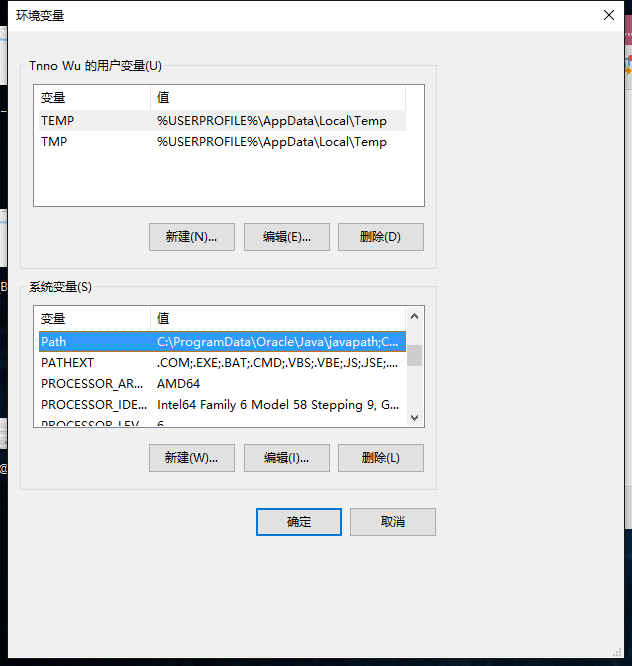
在“系统变量”中找到Path

Windows10系统下JAVA环境安装以及JDK环境变量配置教程

选中“Path”点击“编辑”选项

新建两个变量分别为

%JAVA_HOME%\bin

%JAVA_HOME%\jre\bin;

到“变量值”栏的最前面,“确定”

C:\Program Files\Java\jdk1.8.0_241\bin

C:\Program Files\Java\jdk1.8.0_241\jre\bin

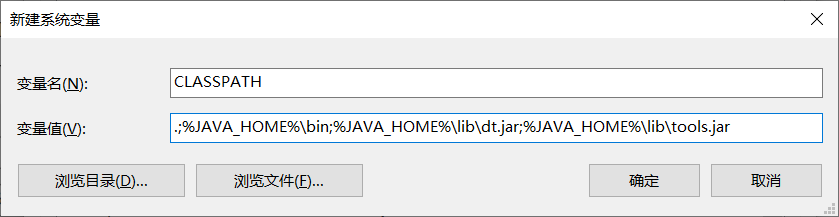
在“系统变量”栏,“新建”,“变量名”为 CLASSPATH  “变量值”为

.;%JAVA_HOME%\bin;%JAVA_HOME%\lib\dt.jar;%JAVA_HOME%\lib\tools.jar “确定”

.;C:\Program Files\Java\jdk1.8.0_241\bin;C:\Program Files\Java\jdk1.8.0_241\lib\dt.jar;C:\Program Files\Java\jdk1.8.0_241\lib\tools.jar
Windows10系统下JAVA环境安装以及JDK环境变量配置教程

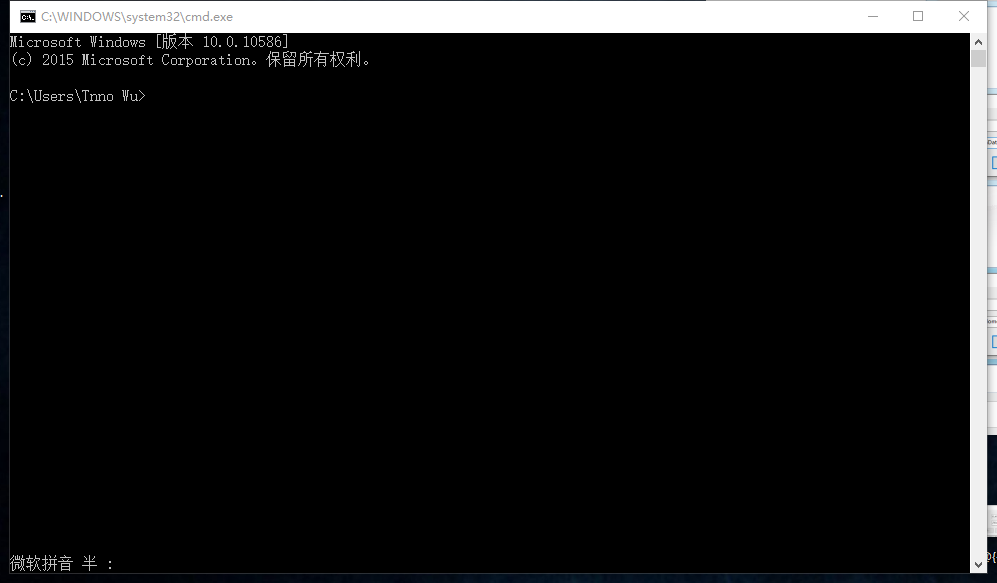
回到电脑桌面,按快捷键Win + R,输入cmd

Windows10系统下JAVA环境安装以及JDK环境变量配置教程

检查Java环境是否配置成功

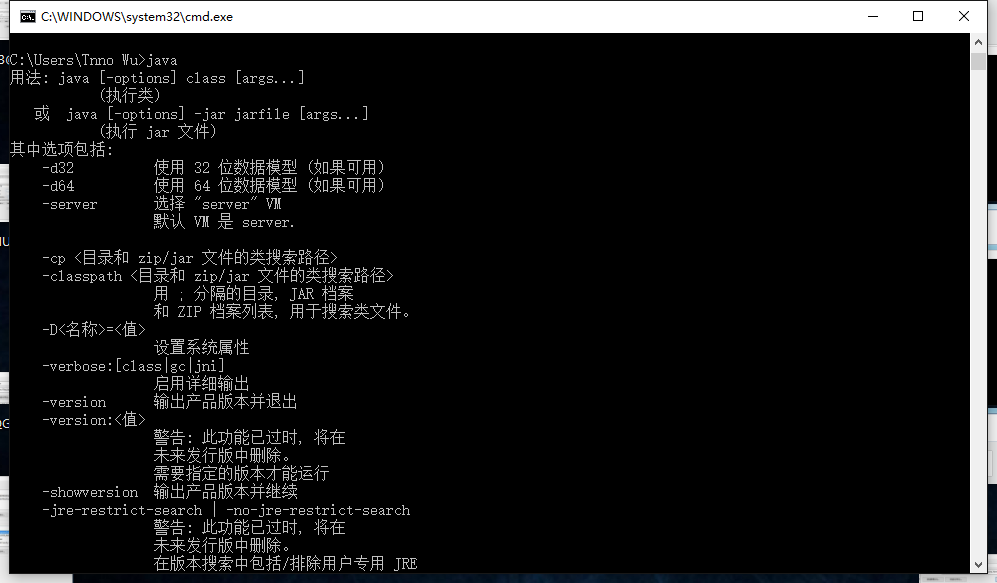
输入Java

Windows10系统下JAVA环境安装以及JDK环境变量配置教程

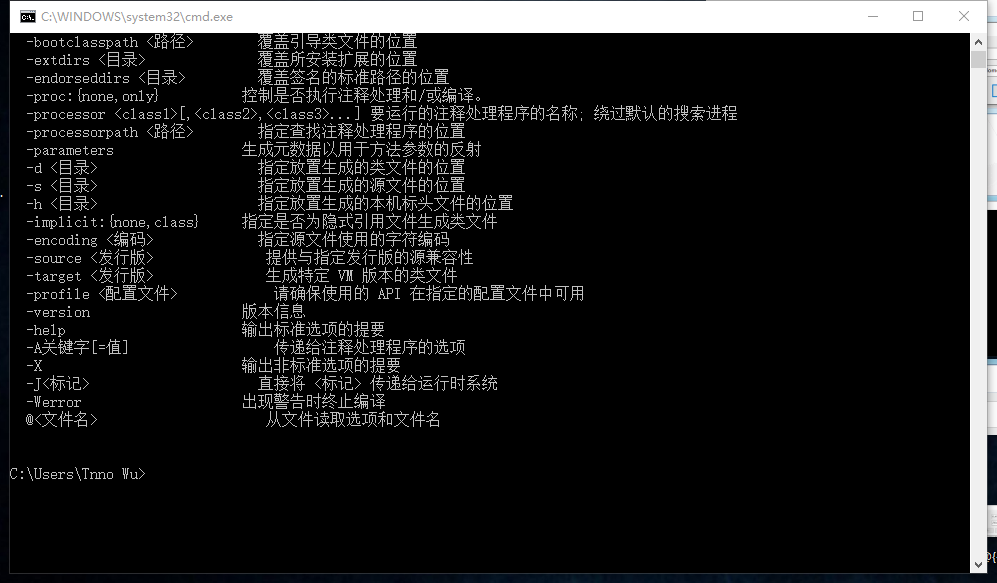
输入javac

Windows10系统下JAVA环境安装以及JDK环境变量配置教程

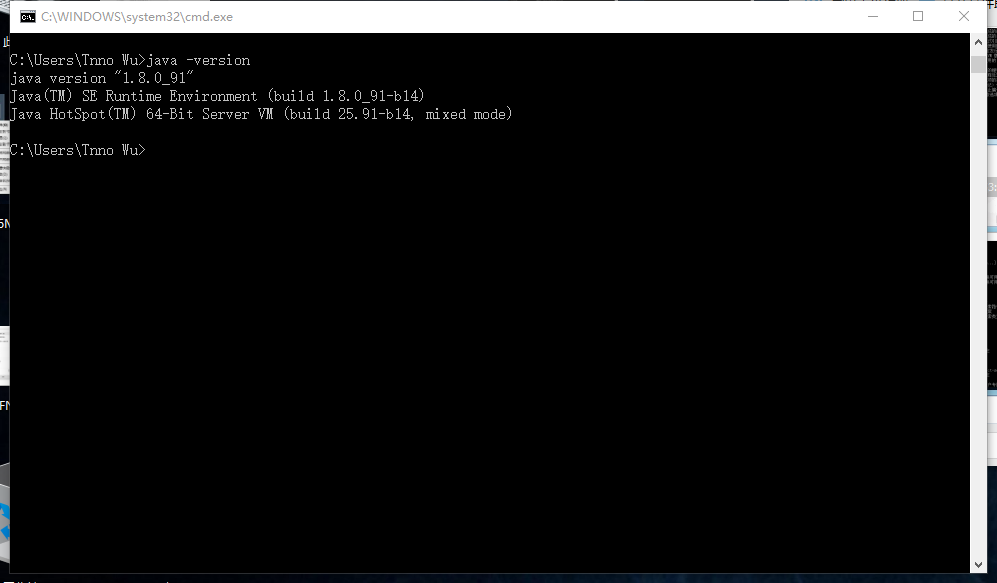
输入java -version

Windows10系统下JAVA环境安装以及JDK环境变量配置教程

如果上面的三幅图都看见了,恭喜,环境变量配置好了!

资源下载此资源仅限VIP下载,请先
收藏 (0) 打赏

感谢您的支持,我会继续努力的!

打开微信/支付宝扫一扫,即可进行扫码打赏哦,分享从这里开始,精彩与您同在!
点赞 (0)

©版权免责声明 1. 本站资源售价只是赞助,收取费用仅维持本站的日常运营所需。
2. 若您需要商业运营或用于其他商业活动,请您购买正版授权并合法使用。
3. 如果本站有侵犯、不妥之处的资源,请在网站右边客服联系我们。将会第一时间解决!
4. 本站提供的所有资源仅供参考学习使用,不存在任何商业目的与商业用途,请大家不要用于商用!
5. 侵权联系邮箱:32838727@qq.com

阿泽源码网 新手入门 Windows10系统下JAVA环境安装以及JDK环境变量配置教程 https://www.lyzwlkj.vip/57954/hybk/xsrm/

Avatar photo

默认解压密码:www.lyzwlkj.vip

上一篇:

已经没有上一篇了!

常见问题

相关资源